こんにちは!スタジオブロスです。
今回は、Unreal Engine 5.7(以下、UE 5.7)で新しくなったComposureの検証紹介記事になります。従来のComposureから使い方などもだいぶ変わりました。
まず、UE5.7のプロジェクトでComposureのプラグインを有効にします。
従来ComposureだったメニューはLegacy Composureと表記されるようになり、新たなComposureがExperimentalとして追加されました。

WindowからVirtual Production → Composureを開きます。
余談ですが、ここも従来の表記ではComposure Compositingという名前でした。

Place Actorsに、Composite ActorとComposite Mesh Actorが追加されました。
今回の検証では、Composite Actorを使用します。

Composite Actorを配置すると、Composureウィンドウに配置したComposite Actorが追加され、3種類のレイヤーが付随しています。
このウィンドウで、キーイングなどのコンポジット機能を追加調整していきます。

それでは、ここからはグリーンバック(以下、GB)素材を使用してキーイングと合成をしてみます。
まずGB素材として下のような素材を用意しました。
GB上に配置した黒いメッシュの周りを、カメラがぐるっと回りこむアニメーションを加えています。
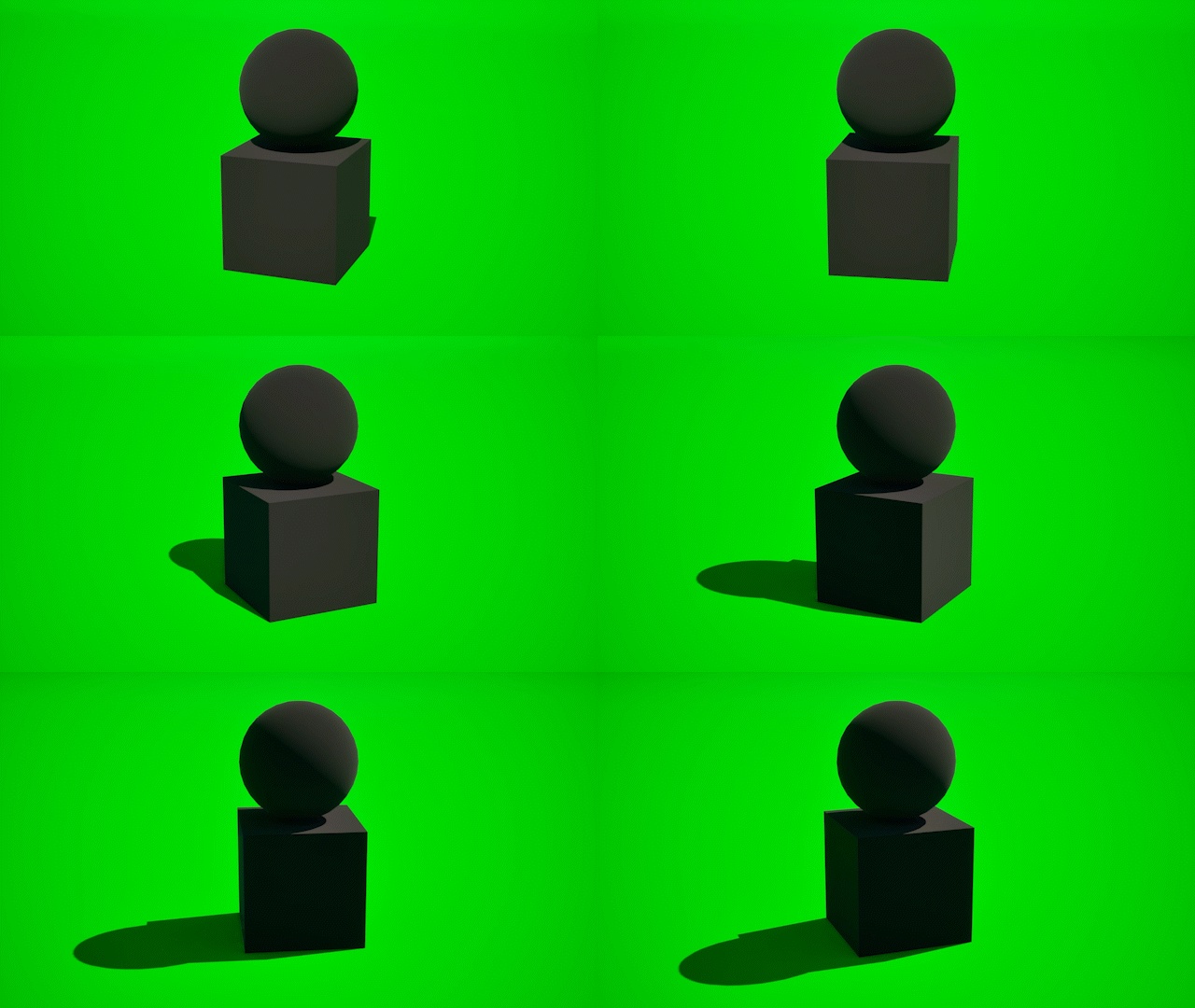
それでは、このGB素材をComposureでキーイングしていきます。
Composureにはこの素材をMedia Textureでアサインする必要があるので、File Media Sourceにこの素材パスを入れて、Media PlayerとMedia Textureにアサインしておきます。

次にComposureウィンドウに戻り、Composureの設定をしていきます。
まず、CompositeActorに追加されているレイヤーを次の順に並び変えます。
- CompositeActor
- PlateLayer
- MainRenderLayer

並び変えたら、ComposureウィンドウからPlateLayerを選択、その下にあるTextureの欄にT_Composite_SMPTE_Color_Bars_16x9がアサインされているので、GB素材のMedia Textureに差し替えます。

すると、画面上にGB素材が出るようになりました。

画面に出せたら、次はキーイングをしていきます。
先ほどTextureをアサインした欄の下の方にPassesがあります。
ここにDelta Keyer Passを追加します。
すると、キーイングが設定されてグリーンが抜けるようになりました。
あとは、Delta Keyer Passのパラメーターを調整してグリーンの抜き具合を調整します。

それでは、いよいよ合成していきます。
まず、ComposureウィンドウからルートのCompositeActorを選択、その下のパネルからCameraの欄に使用するCineCameraActorをアサインします。

今回はGB作成で使用したSequencerを使用し、SequencerとGB素材が同時に再生されるようにしてみました。
下記の動画像のようにきれいに合成できるようになりました。
しかし、手前にくる赤いメッシュの前後関係が壊れてしまっています。
次は、これを直していきます。
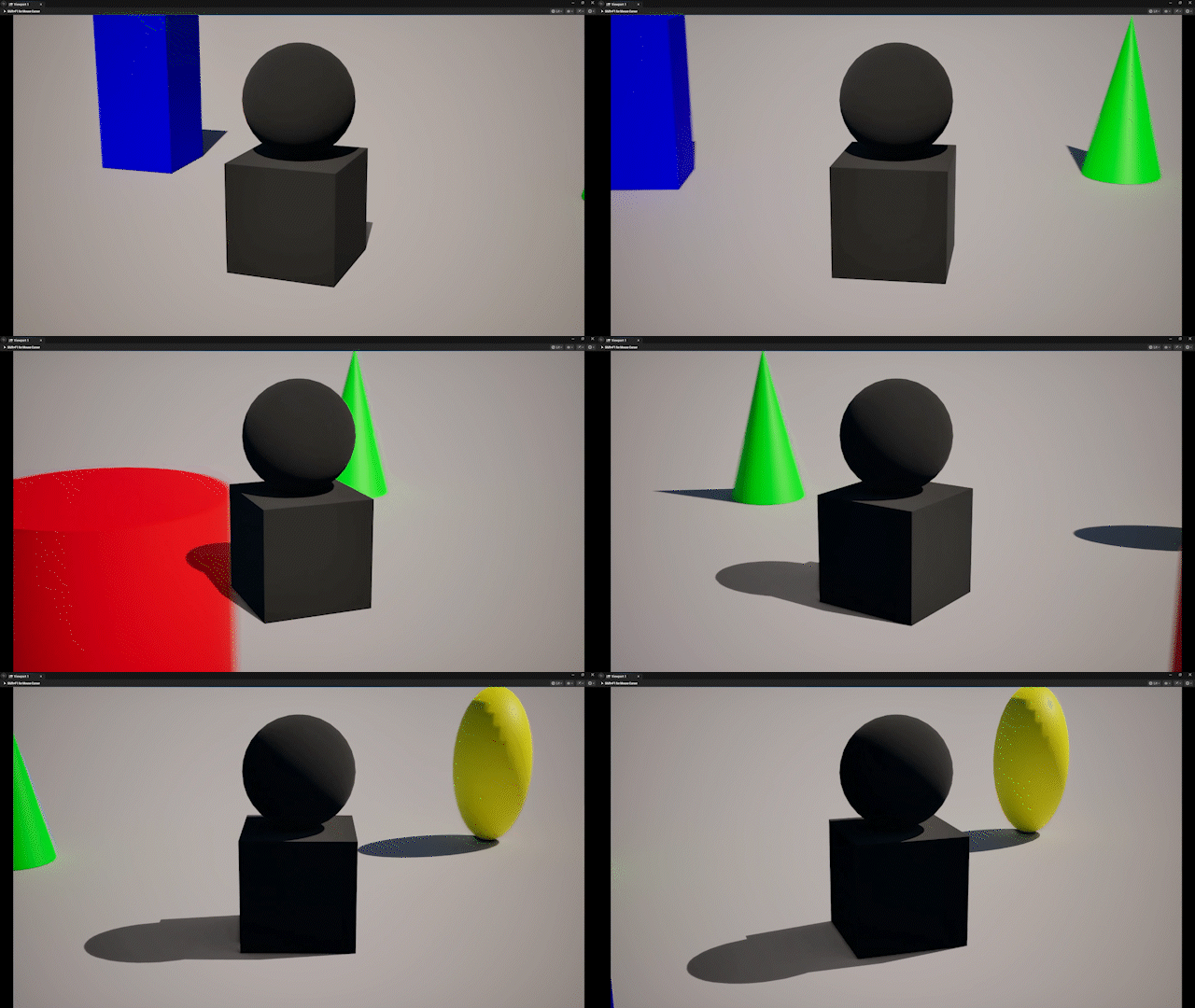
Composureウィンドウ左上の+Addから、Scene Captureを追加します。
追加したCompositeLayerSceneCaptureを選択して、下にあるScene Capture Contentに、手前に配置したいメッシュを選択します。
すると、GB素材の手前に赤いメッシュが来るようになりました。
もしこれで動かない場合は、Scene Captureを削除、キャプチャーしたいメッシュを一度レベルから削除してやり直してみてください。
本記事の執筆環境ではこれでできるようになりました。

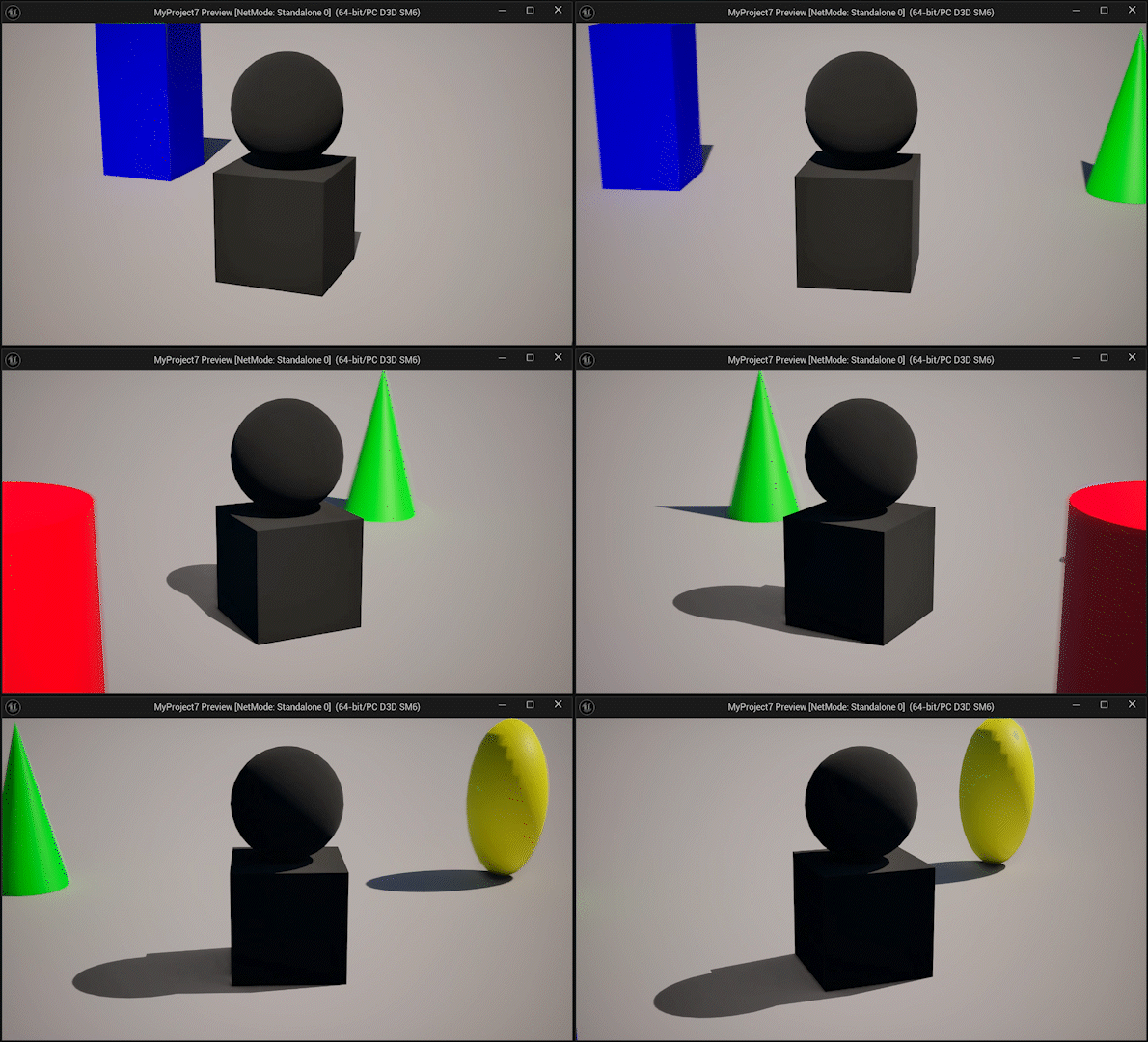
以上、簡単でしたがUE5.7から新しくなったComposureの検証でした。
従来のComposureと違い、コンポジットにマテリアルを作成する必要がなくなったり、レイヤーの順でコンポジットされるようになり視覚的にも分かりやすくなりました。
Preview版で追加されたExperimentalの機能のため、まだまだ不安定なところも多いですが、これから機能が増え安定していけば制作にもかなり有用な機能になると感じました。
以上、新Composureの検証紹介でした!
ここまでご覧いただきありがとうございました。
