こんにちは!Studio BROS 梶川です。
今回は、AWSのEC2上の仮想サーバーにリモートデスクトップ(VDI)で接続をしてUnreal Engineを動作させる、という紹介記事です。
メモリをはじめ様々なPCパーツの価格が高騰している中で、PC購入タイミングを逃してしまった、予算オーバーで買うことが出来ないという状況に陥っている方々もいらっしゃると思います。そんな状況でも、急ぎUnreal Engineを使用する必要が出てきた、触るだけ触ってみたい!という方に向け、従量課金制であるクラウド上にWindows環境を構築し、手元にある低スペックなノートPC等からでも快適にUnreal Engineが使えることを確認していきます。
もちろん、Unreal Engine はEC2上で動作するので、MacユーザーでもWindowsで動作するUnreal Engine環境を、従量課金制のクラウドによって初期投資を抑え、簡単に構築できるようになります。Unreal Engine を使用する際マウスがあると便利なのでノートPCをお使いの方はマウスをご準備すると良いかと思います。
本記事では、ソニー株式会社から配布されているUnreal Engine向けの拡張プラグイン Virtual Production Tool SetのCamera & Display Pluginを使用して、バーチャルカメラやモアレアラートを使用したプリビズ、テックビズから、高速レイトレーシングを使用してノイズ低減をする、といった内容を試します。
VDIについて
今回はVDIにはAWSのEC2インスタンスから、g6.4xlargeを選択しました。このインスタンスはGPUを搭載したインスタンスになっており、vCPUが16、RAMが64GB、GPUにはNVIDIA L4が搭載されています。
また、EC2への接続にはAmazon DCVを使用しています。
Amazon DCV - Amazon Web Services
Virtual Production Tool Setについて
Virtual Production Tool Set(以下VP Tool Set)は、ソニー株式会社が配布しているVirtual Production(In-Camera VFX)による映像制作の効率化やクリエイティブ向上に役立つ機能が盛り込まれた、プラグインやアプリケーションツールです。
VP Tool Setは下のリンクからダウンロードできます。
ソニー製カメラのVENICE 2やBURANOなどのシネマLineのカメラ、HDC-F5500やHDC-3500などのシステムカメラをUE5上で再現したVirtual Cameraや、LED撮影においてモアレを検知するとアラートを出してくれるモアレアラート、ノイズ低減などの機能を持つ高速レイトレーシングなど、様々な機能が盛り込まれた制作ツールになります。
今回は、このVP Tool SetからVirtual Cameraでのプリビズ制作とモアレアラートを使用したテックビズ、高速レイトレーシングを使用したノイズ低減をEC2インスタンス上で動作させていきます。
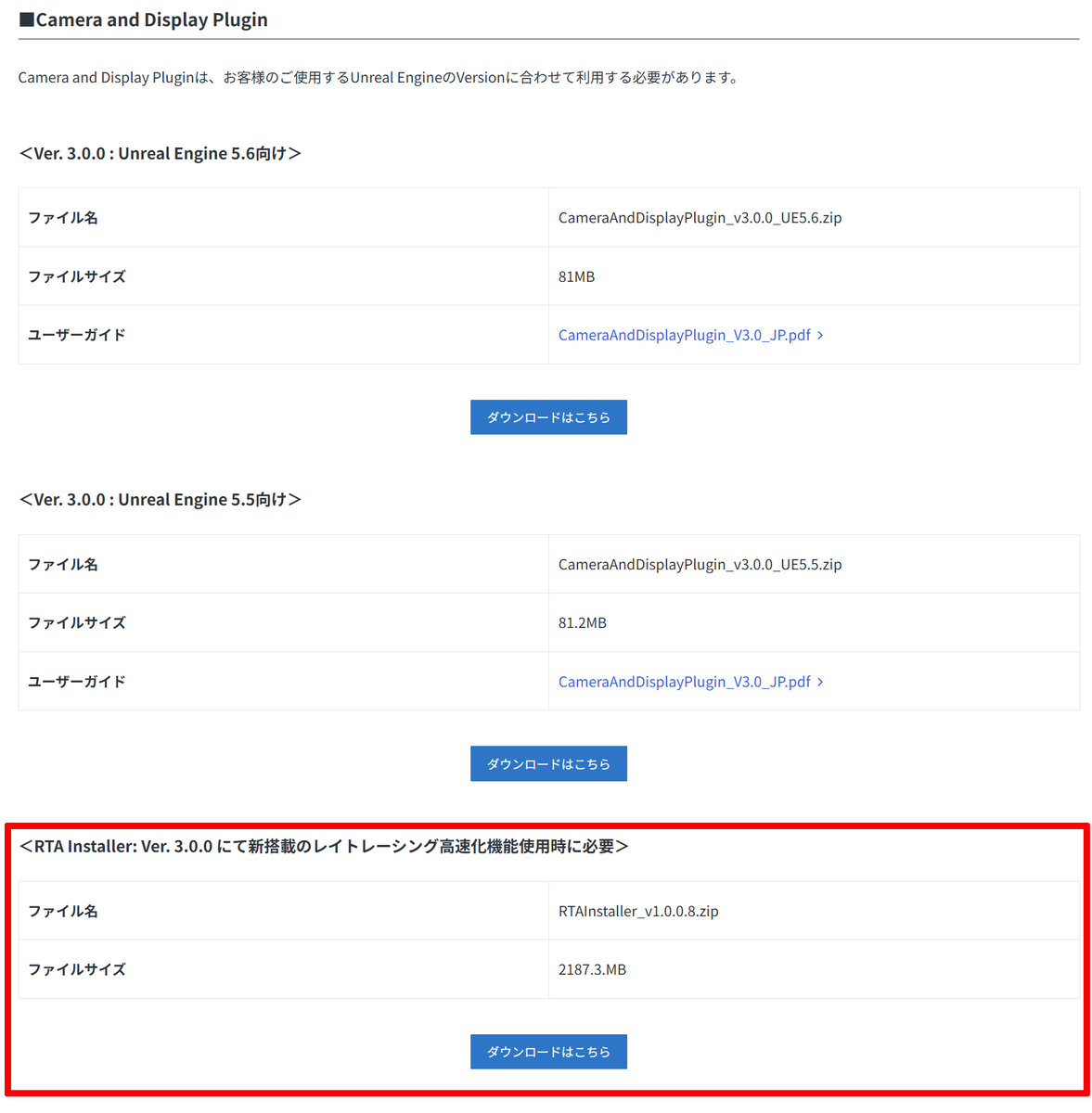
なお、高速レイトレーシング機能を使用するには、DLページにあるRTA Installerが別途必要になります。インストール方法など詳細はCamera And Display Pluginのユーザーガイドをご覧ください。
EC2上でUnreal Engineを動作させる
それでは早速、Unreal Engineを起動してみます。今回はUE5.5を使用します。
また、今回の記事では弊社関連会社のモデリングブロスよりFabで販売されている教室のアセットを使用しています。
Virtual VENICEを試してみる
Unreal Engineを起動し、さっそくバーチャルカメラを使用してみます。
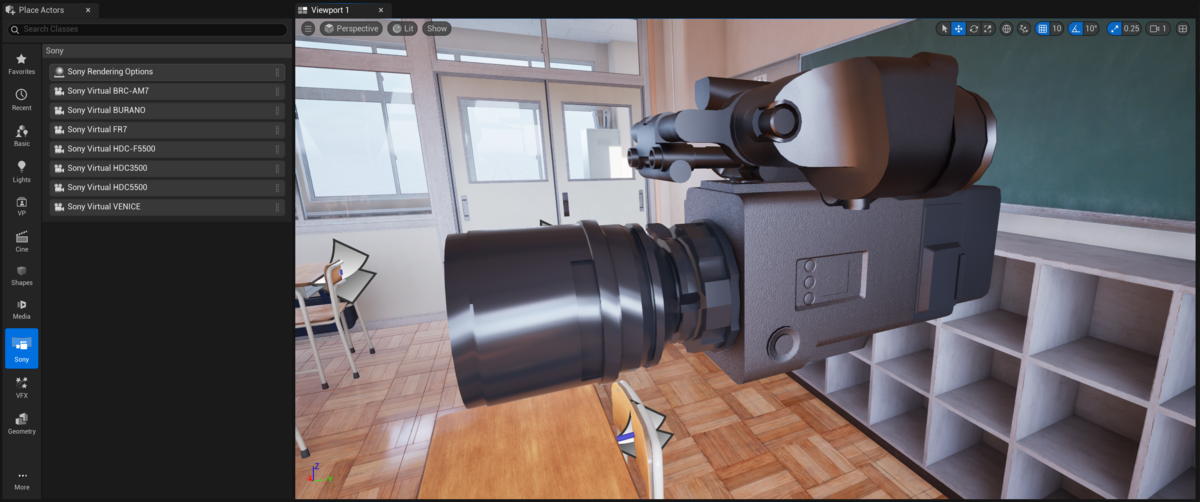
Place ActorsタブからSonyを選択すると対応しているカメラが表示されます。
当ブログではVirtual VENICEを使用します。Place Actorsタブからレベル上へSony Virtual VENICEをドラッグアンドドロップします。
すると、通常のCine Camera Actorとは違いカメラのメッシュがVENICEになっているSony Virtual VENICE Actorが作成されます。
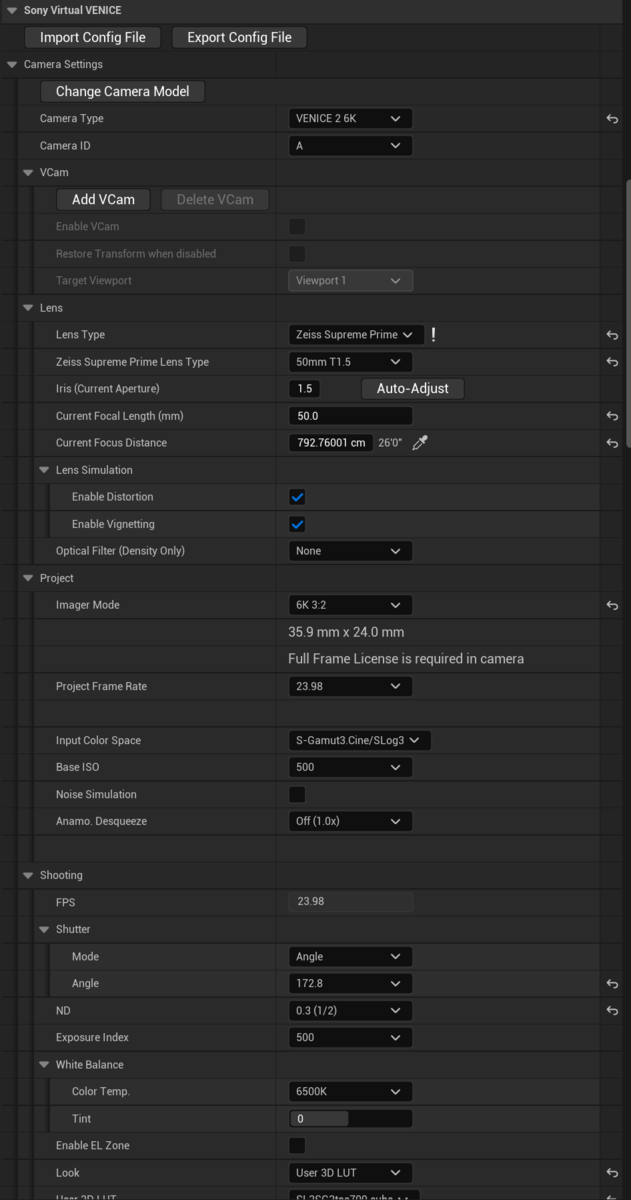
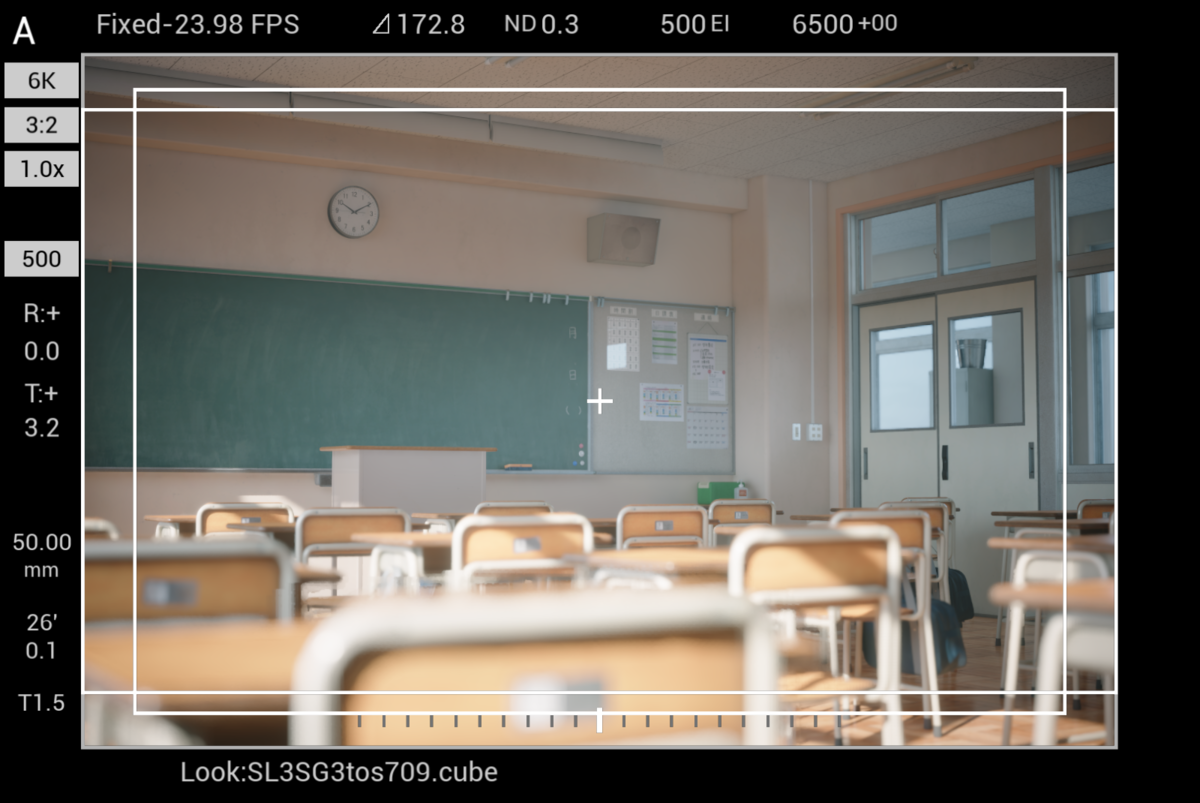
Details Panelから、設定を変えてみましょう。ここでは、EIやシャッター角/スピード等はもちろん、NDフィルターやカラースペース、VENICEを再現したステータス画面などの実際にVENICEと同じ項目が再現されています。
それだけでなく、いくつかのレンズも選択ができます。
モアレアラートを試してみる
次は、モアレアラート機能を使用してテックビズを行っていきます。
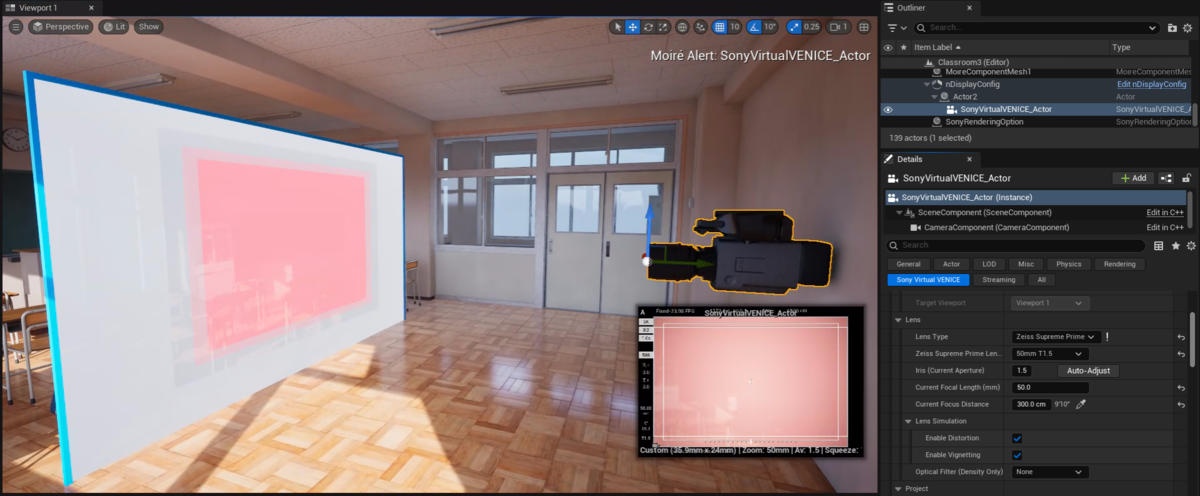
今回は4m×2.25mのLEDパネルを想定しnDisplayConfigを作成しました。
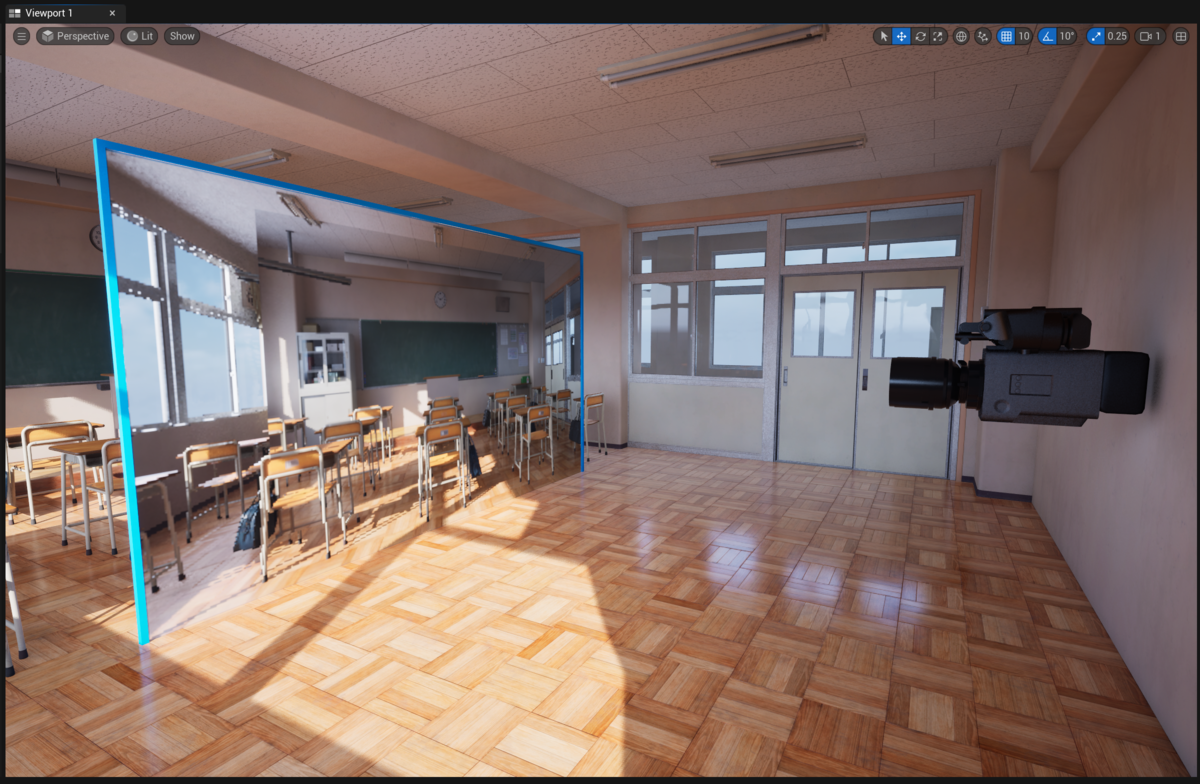
このnDisplayConfigをレベル上へ配置し、モアレアラートのDisplayへアサインします。
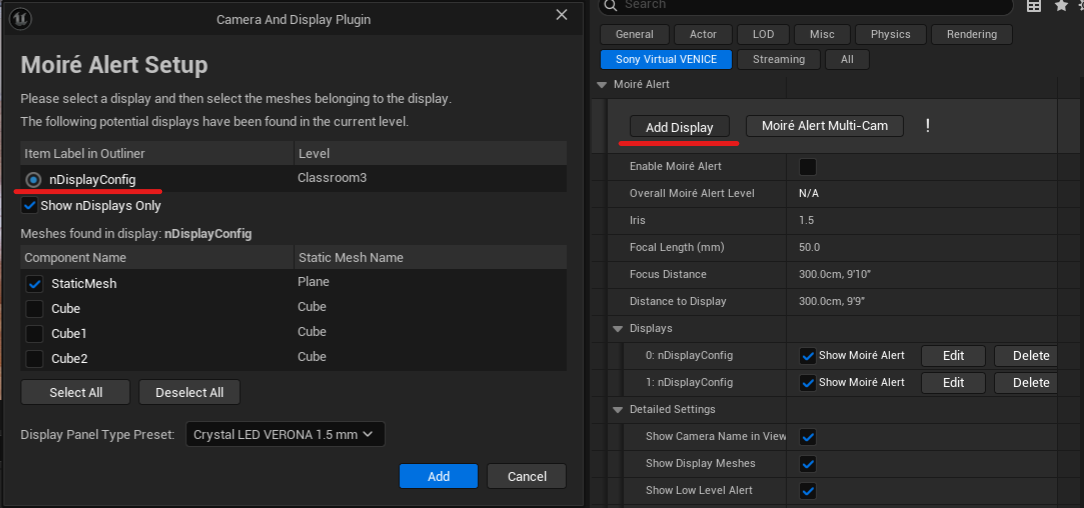
モアレアラートを追加するnDisplayConfigとパネルのメッシュを選択します。
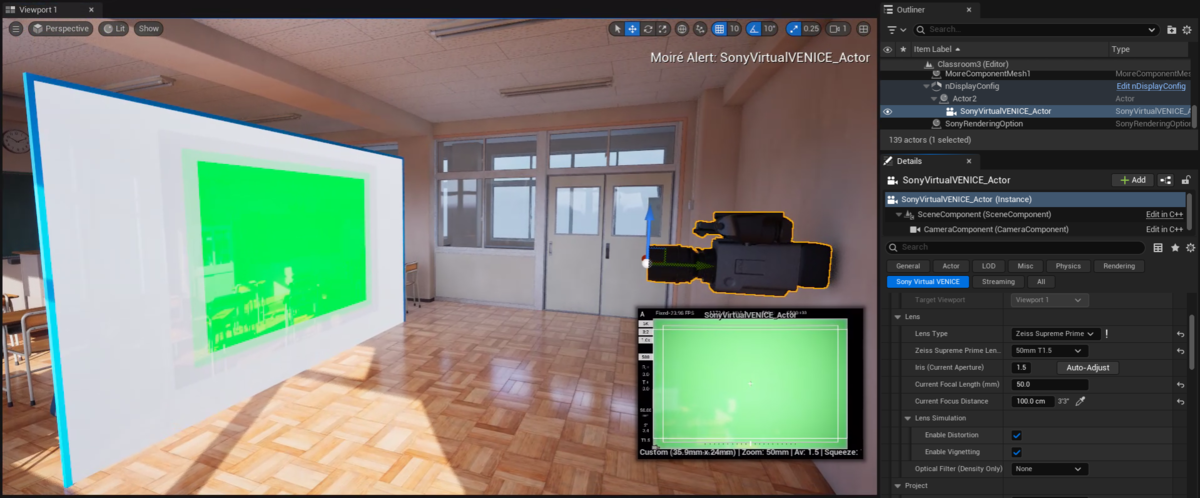
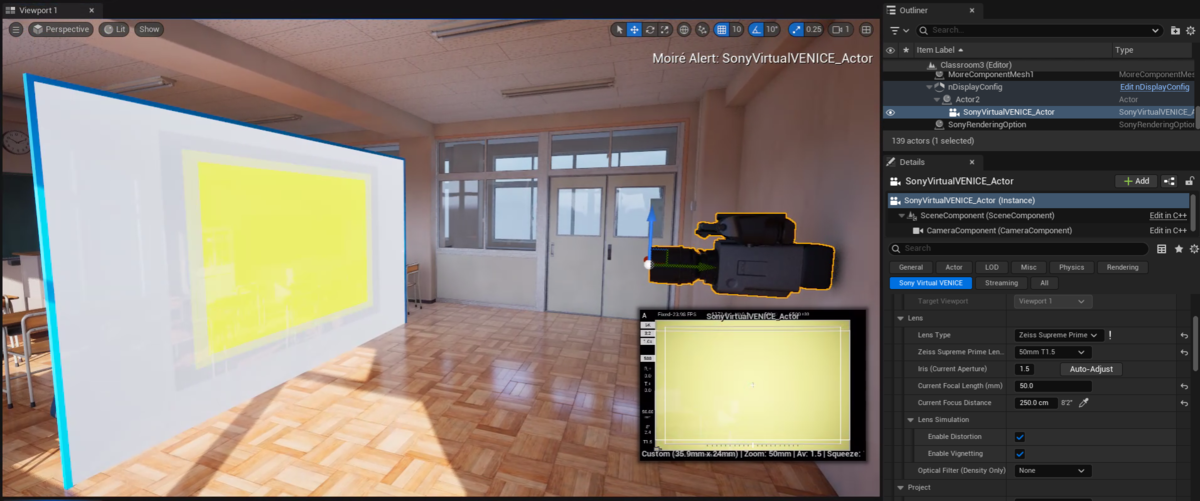
するとnDisplayConfig上へモアレアラートの表示が追加され、フォーカスを動かすとモアレアラートの表示が変わっていくようになりました。
高速レイトレーシングを試してみる
EC2上のUnreal EngineでVirtual Cameraやモアレアラートを使用してプリビズ、テックビズができるようになりました。次は、制作の中でも有用な高速レイトレーシング機能を使用していきます。
この機能は、アップスケーリングの技術によってScreen Percentageを下げてFPSを稼いだり、レイトレーシングで出るノイズや、メッシュの反射などによって出るちらつきなどを抑制する機能を備えています。
さて、教室アセットでちらつきが出るようにしてみました。
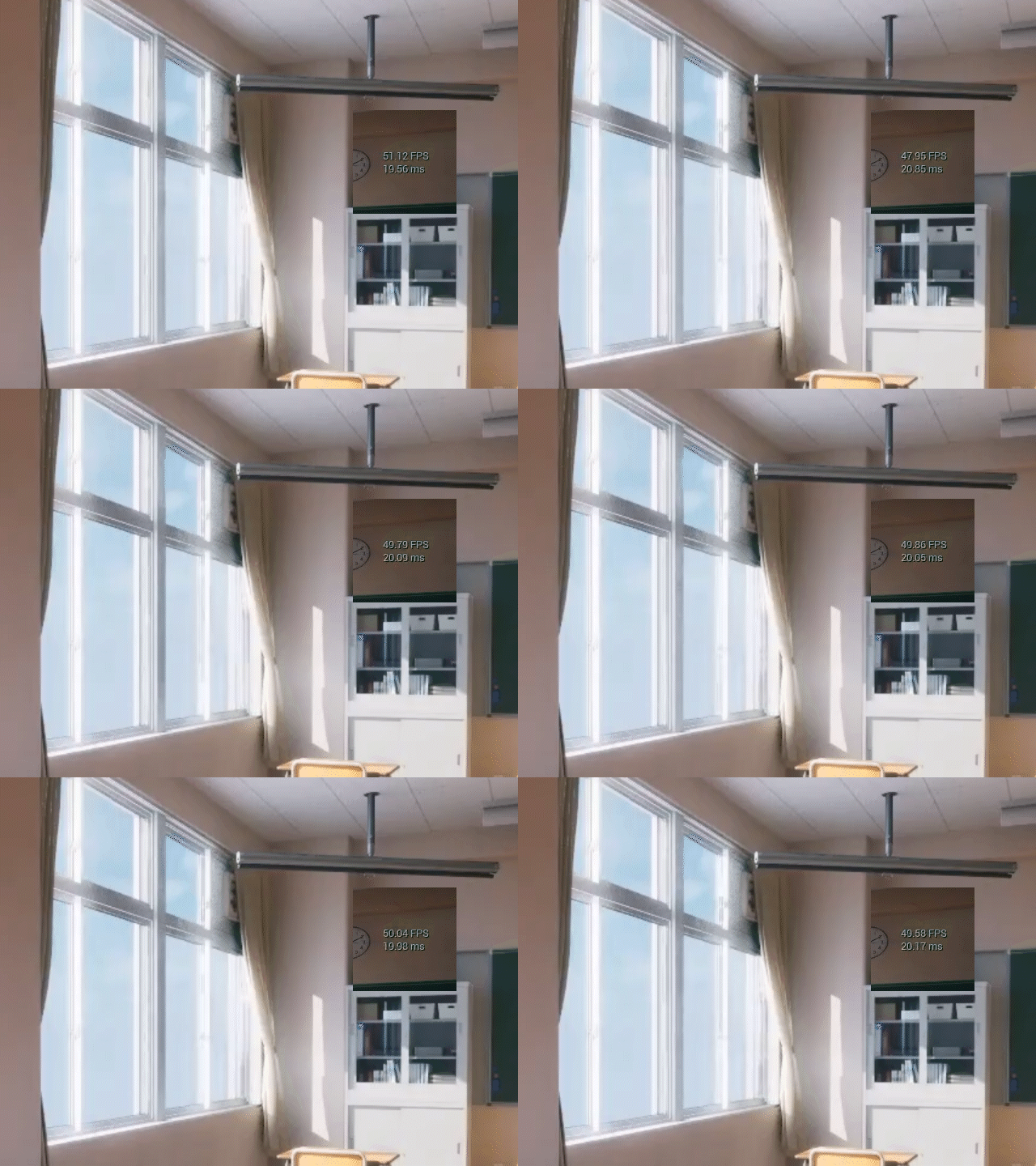
これを高速レイトレーシングで解消してみます。使い方は簡単で、Sony Rendering Option Actorをレベル上へ配置し、Details Panelからチェックボックスを入れて再起動するだけです。あとはオンオフを切り替えて比べてみてます。
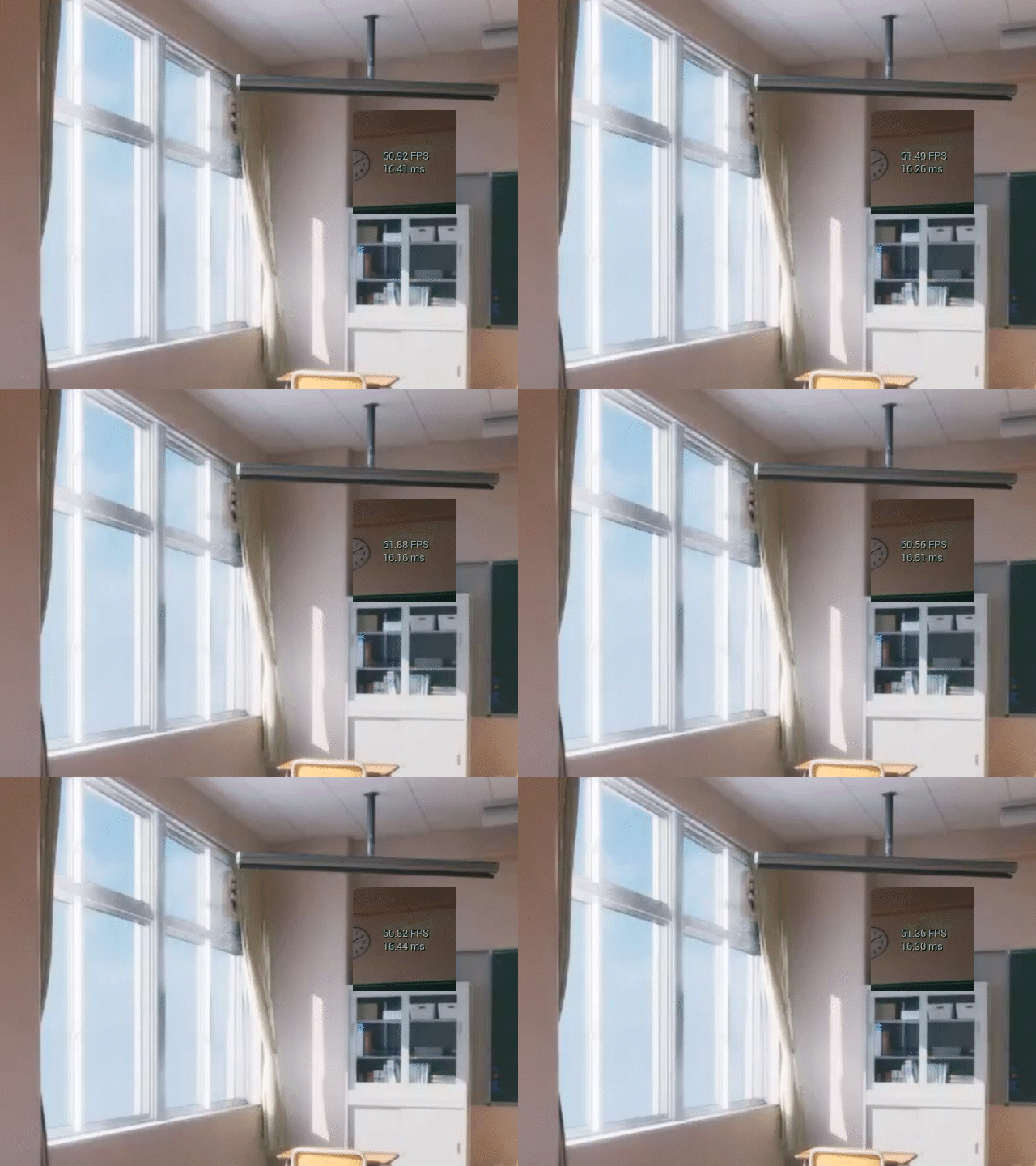
ご覧のように、ちらつきが解消されたことが分かると思います。
さらに、高速レイトレーシングの機能によって、Editor上の表示でfpsが50fps程度から60fpsほどまで改善しました。
この高速レイトレーシング機能ですが、対応GPUに関して、NVIDIA製GPUのAmpere世代以降というものがありました。
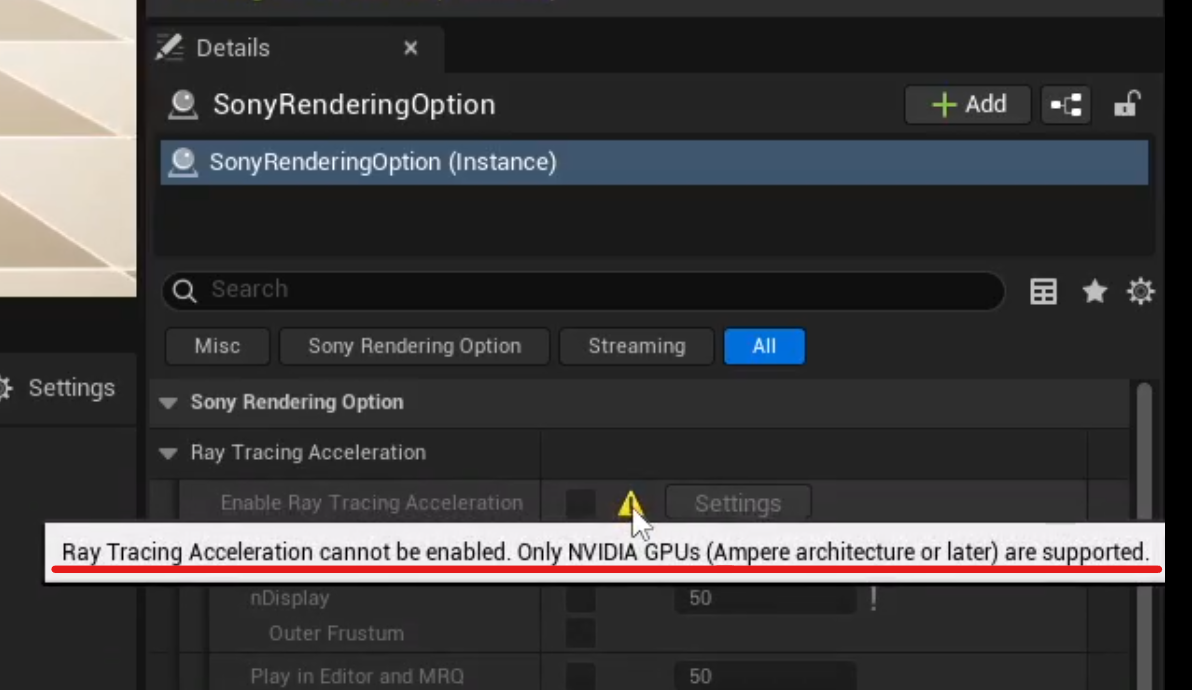
本記事は当初はG4dn.4xlargeで執筆していましたが、G4dnに搭載されているGPUのNVIDIA T4がTurning世代であり、Ampereよりも前の世代であったため高速レイトレーシング機能がサポートされておらず動作確認ができませんでした。
そのため、インスタンスをG6へ切り替え、GPUをAda世代のNVIDIA L4とすることで高速レイトレーシング機能の動作を確認しました。
まとめ
Unreal Engineを使用し、VP Tool Setでプリビズ、テックビズとちらつき解消をAWS EC2インスタンス上で行いました。EC2上でUE5が正常に動作し、十分な制作作業が行えることがご覧にいただけたかと思います。
弊社では、3Dコンテンツクリエイション教育サービス事業においてもAWS EC2インスタンスを使用したVDI環境で教育サービスを提供しており、社内でも実績のあるソリューションとなっていますのでご興味ある方は是非お問い合わせください。
PCパーツが大幅に高騰する昨今、手軽に安くUE5を始めてみたい!制作したい!という方は、ぜひAWS EC2インスタンスを使用したVDIでの環境も試してみてください。
